Как отключить обновления на Windows 8?
Ни один программный продукт не является идеальным, особенно, если это – огромный всеобъемлющий программный комплекс, такой как операционная система. Потому разработчики Windows 8, спустя пару лет после выпуска, все еще дорабатывают и совершенствуют ее.
Дабы держать ОС в актуальном состоянии и не пропустить ни одного обновления, Microsoft включили службу обновления Windows в список автоматически запускаемых компонентов. Порой появляется надобность деактивировать эту функцию. Как это сделать – рассмотрим в данной статье.
Существует два метода отключения функции обновления Windows 8: через «Панель управления» и оснастку «Службы».
Используем функционал «Панели управления»
Следуем шагам:
- Заходим в «Панель управления» удобным методом и выбираем тип визуализации ее элементов – «Категории».
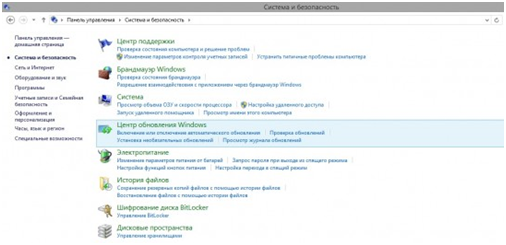
- Переходим в раздел первый «Система и безопасность».

- Заходим в «Центр обновления Windows», открываем меню его настроек.
- В выпадающем меню в пункте «Важные обновления» кликаем по последнему варианту – «Не проверять наличие обновлений».
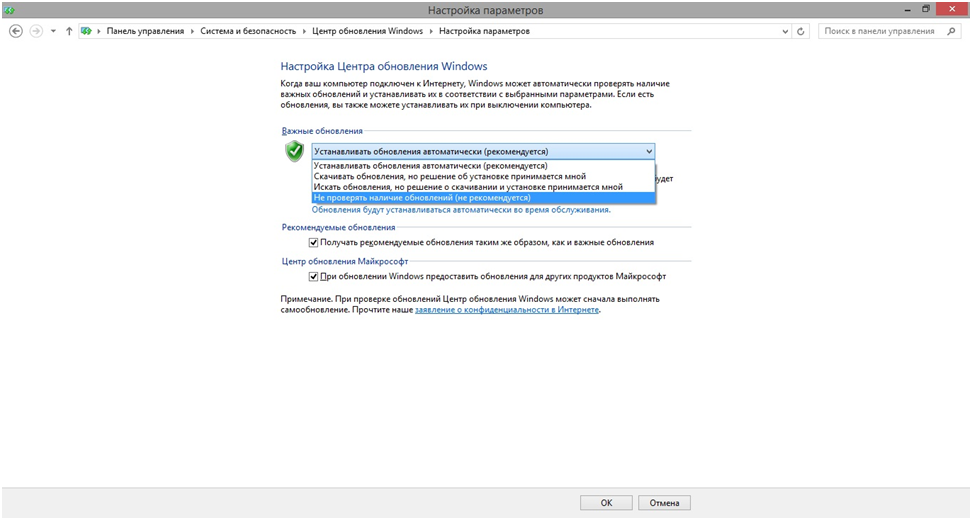
- Убираем флажки возле пункта «Рекомендуемые обновления» и цента обновления Microsoft.
- Сохраняем внесенные изменения, нажав «Ок».
Отключаем соответствующую службу
Для полного отключения функции автоматического получения обновлений Windows 8 и напоминаний об этом необходимо деактивировать службу, отвечающую за это функцию, и исключить ее со списка автоматически запускаемых:
- Заходим в «Панель управления» и вызываем «Администрирование». Если ее элементы отображаются в виде значков, сначала переходим в «Система и безопасность».
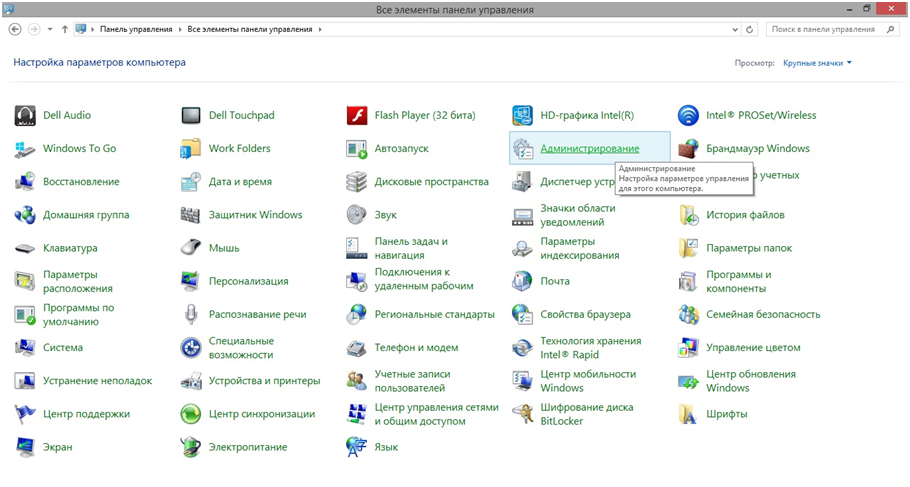
- В появившемся списке системных приложений отыскиваем «Управление компьютером».
- В левом фрейме окна «Управление компьютером» находим раздел под названием «Службы и приложения», в котором вызываем «Службы».
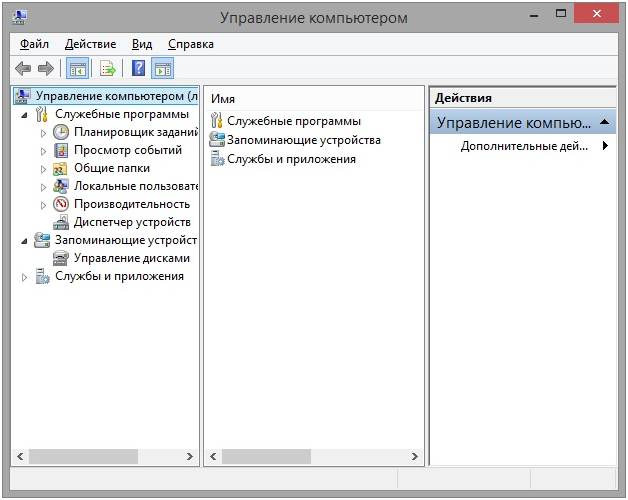
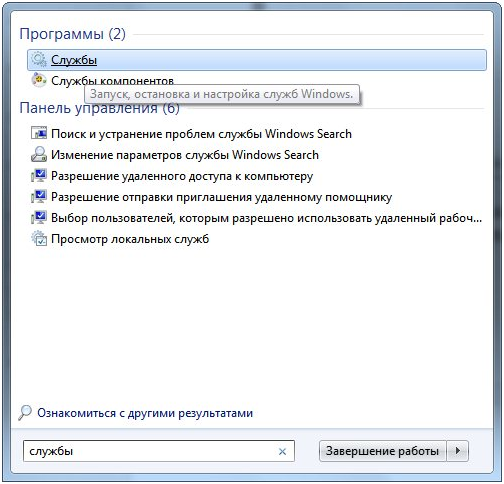
- То же самое окно запускается иным путем: вводим «Службы» в поисковую строку пуска и кликаем по одноименному пункту в списках результатов.
- В списке служб Windows опускаемся вниз и находим «Центр обновления Windows».
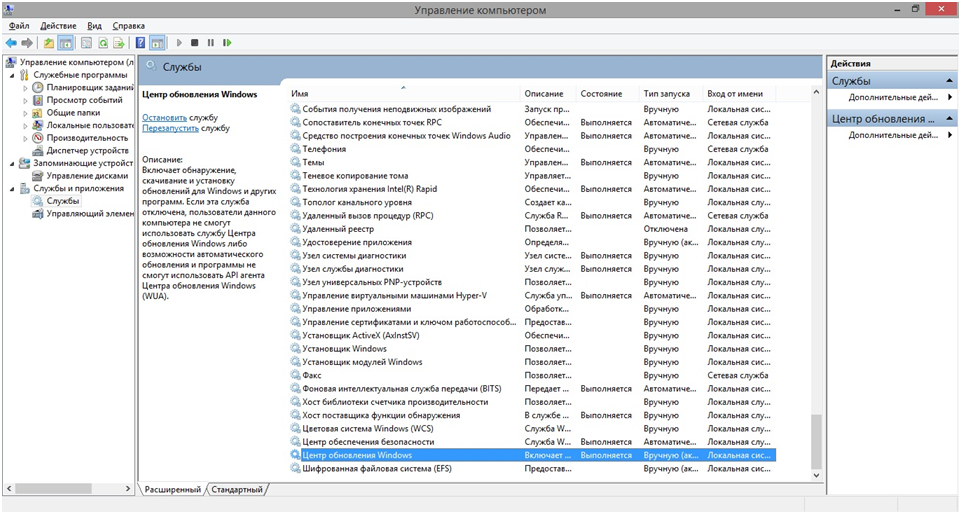
- По двойному клику открываем диалог ее свойств.
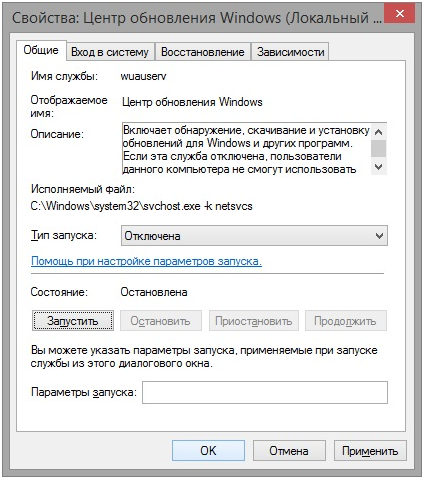
- В выпадающем меню параметра «Тип запуска»выбираем «Отключена».
- Во фрейме «Состояние» жмем кнопку «Остановить».
- Сохраняем внесенные изменения, нажав «Ок».
Используя второй метод, вы застрахуете себя от запуска центра обновления Windows во время инсталляции некоторых продуктов от компании Microsoft.
Если возникнут вопросы, оставляйте их в комментариях!


Комментарии 0